office0基础视频教程
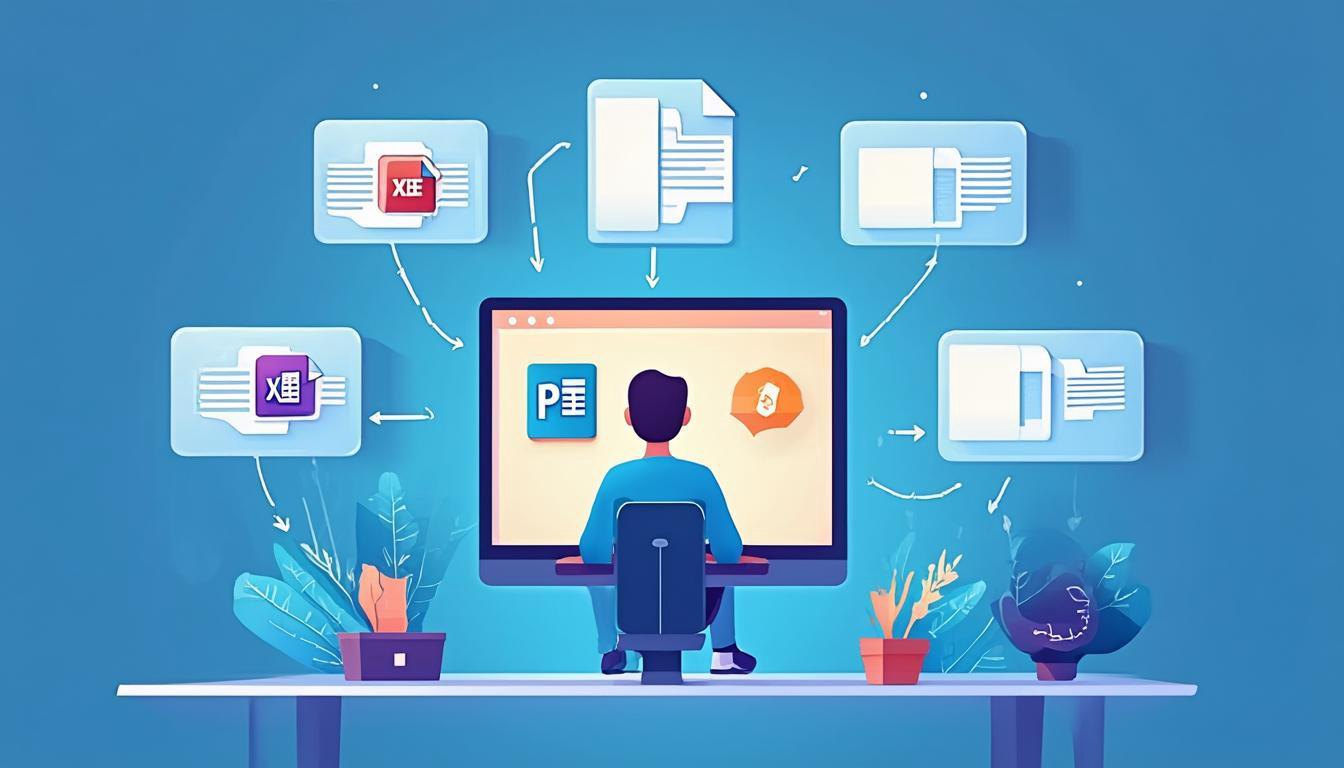
新手学 Office 最大的障碍不是功能复杂,而是不知道从哪一步开始、做完之后怎么检查结果。这篇教程会带你走一遍 Word、Excel、PowerPoint 最常用的操作路径——每个操作都附带功能区路径、快捷键和验证方法,并提醒新手最容易踩的三个坑。
核心思路:先理解要改什么 → 找到菜单 → 执行 → 验证

Office 所有操作都遵循同一个逻辑:先确定你要修改的对象(文字、数字、对象),然后在功能区顶部找到对应的工具组,最后用右键或快捷键完成操作并检查结果。下面按软件拆解具体操作。
功能区在哪里?各软件核心位置
Office 菜单在不同版本里位置略有差异,但通用原则是:所有操作都在功能区(Ribbon)顶部,右键也能调出快捷菜单。下面是三个软件的常用功能位置:
| 软件 | 核心功能区 | 最常用的右键菜单 | |------|-----------|----------------| | Word | 开始 → 字体/段落 | 右键选中文字 → 字体/段落/超链接 | | Excel | 开始 → 数字/对齐 | 右键单元格 → 设置单元格格式 | | PowerPoint | 开始 → 幻灯片/字体 | 右键占位符 → 设置形状格式 |
版本说明:如果你用 Microsoft 365 桌面版,布局与当前最新版一致;Office 2021 或更旧版本部分功能可能在 Web 版或桌面版有差异,比如"快速操作"或"来自图片的数据"需要桌面版。
Word 实操:写一份格式规范的日报
场景与步骤
假设你要写一份工作日报:标题居中、正文两端对齐、带项目符号列表。
第 1 步:设置标题 选中标题文字 → 在"开始"功能区找到"样式"组 → 点击"标题 1"。不要手动增大字号,样式会让标题自动带编号和大纲结构,后续可一键生成目录。
第 2 步:正文对齐 选中所有正文段落 → Ctrl + A 全选 → 按下 Ctrl + J(两端对齐)。也可以用右键 → 段落 → 对齐方式选择"两端对齐"。
第 3 步:项目符号列表 光标放在第一行 → 在"开始"功能区点击项目符号按钮(图标是一个圆点加三条横线)→ 输入内容后按回车会自动新增一个点。
验证方法:按 Ctrl + F 调出导航窗格,标题 1 应该出现在大纲中,说明 Word 已识别层级。如果导航窗格未开启,在视图选项卡勾选"导航窗格"即可。
Excel 实操:不用公式快速汇总销售数据
场景与步骤
假设你有一张 100 行的销售明细表,想按月份统计总销量,但不想写 SUMIF 公式。
第 1 步:选中数据区域 Ctrl + A 全选,确保表头也被选中。
第 2 步:插入表格 Ctrl + T,弹窗确认"表包含标题"勾选后点确定。这一步将普通区域变成结构化表格,后续筛选和汇总都会自动扩展新数据。
第 3 步:启用汇总行 选中有数据的单元格 → 顶部出现"表格工具"→ 设计 → 勾选"汇总行"。表格底部会多出一行灰色行。
第 4 步:改汇总方式 点击汇总行里销量列的那个单元格 → 下拉菜单选"求和"。不到 10 秒就能看到总数。
验证方法:选中几行后观察 Excel 底部状态栏,它会显示"求和=xxx"。与汇总行数字比对即可确认结果。
PowerPoint 实操:10 秒统一全篇字体和配色
场景与步骤
同事发来的 PPT 字体混乱,要改成公司统一字体。
第 1 步:打开幻灯片母版 视图 → 幻灯片母版(最左边)。注意:不要在普通视图挨个改页。
第 2 步:改字体 选中母版中最顶部那张(最大的缩略图)→ 开始 → 字体 → 选一个字体。这一步会应用到所有基于这个母版的幻灯片。
第 3 步:改配色 幻灯片母版 → 颜色 → 从下拉列表选一个配色方案,或点"自定义颜色"自己配。改完后所有标题色、正文色、强调色都会自动更新。
第 4 步:关闭母版 幻灯片母版 → 关闭母版视图。
验证方法:退出母版后翻几页,标题字体已经统一。如果有些文字没变,说明它们被手动设置了格式——选中那些文字 → 开始 → 字体组 → 点"清除格式",即可继承母版设定。
新手最容易犯的 3 个错误
1. 混淆桌面版和 Web 版功能 某些功能在 Web 版里被简化,比如 Excel 的 Power Query 或 Word 的书签。如果在浏览器里找不到某个菜单项,切换到桌面版 Office。确认版本方法:文件 → 账户 → 关于,能看到版本号和授权类型。
2. 忘记先保存副本再批量操作 批量替换文字、全局改格式、删除隐藏行都可能导致不可逆的修改。养成习惯:按下 F12(另存为),先存一份副本,再在原文件上改。万一出错,原始文件还在。
3. 把"保存"和"另存为"混用 Ctrl + S 是保存对原文件的修改。如果要生成新文件(比如 Word 导出为 PDF),必须用 Ctrl + Shift + S(另存为)或文件 → 导出。直接改文件名后缀只会导致文件打不开。
常见问题自查表
| 现象 | 可能原因 | 解决方法 | |------|---------|----------| | 功能区按钮是灰色不可点击 | 没有选中任何对象(如图片、表格、文本框) | 先单击你要操作的对象 | | Excel 表格筛选后看不到某些行 | 那些行被手工隐藏了 | 右键筛选按钮 → "清除筛选"或"取消隐藏" | | Word 的样式改了但文字没变 | 文字被手动设置过字体/字号,覆盖了样式 | 选中文字 → 开始 → 字体组 → 点右下角小箭头 → 左下角"设为默认值"前的按钮 → 重置 | | PPT 字体改完只影响了几页 | 其他页用独立文本框,未继承母版 | 框选文字 → 开始 → 清除格式 → 再应用母版样式 |
FAQ
office0基础视频教程 是什么?
一套零基础 Office 操作指南,把 Word、Excel、PowerPoint 的高频操作拆成可复制的步骤。每个操作包含"点哪里+按什么快捷键+怎么验证结果"三要素,避免学完就忘。
office0基础视频教程 怎么操作?
核心流程:打开文件 → 确定你要改什么(文字/数字/布局)→ 在功能区找到对应工具组 → 执行点击或快捷键 → 用本文给出的验证方法检查结果 → 保存。用到哪个功能就查哪个,不需要一次学完。
office0基础视频教程 常见错误有哪些?
新手最容易犯的是不知道当前操作是否成功,做完后直接关文件,第二天发现格式不对。建议每步做完后用验证方法检查:Word 看导航窗格大纲,Excel 查状态栏求和,PPT 切换幻灯片放映模式看实际效果。每个验证动作花不了 10 秒,能省掉来回改的时间。
如果你觉得这几个操作练熟了,可以试试 Office 基础练习 里的综合任务。想系统提升效率的,再看看 进阶计划 里的公式和模板技巧——那套内容专门讲如何用批量操作和自动化省时间。
相关教程
- 建议接着读 office 零基础教程 入门教程。
- 适合搭配参考 office报表使用教程:从零搭建可复用的数据看板。
- 需要时再对照 快速了解:Office 练习任务 入门教程 是什么?。